Showing posts with label Debian. Show all posts

Thursday, 7 January 2016

Cara Konfigurasi IP Address di Debian 7

Cara Konfigurasi IP Address di Debian 7 - Pernahkah kalian menginstall system operasi linux debian dalam mode CLI ? bila pernah maka inilah hal yang sering terjadi pada anak IT khusus anak komputer jaringan hehe. Mungkin hal pertama yang sering kita pikirkan adalah bagaimana cara memberi alamat pada komputer debian ini, atau dalam bahasa kerenya adalah IP Address. Hal ini adalah masalah besar bagi para sanet yang baru belajar debian, kalo buat mastahmah lewat hehe. Untuk para sanet yang mau belajar Server Debian maka sering seringlah berkunjung ke blog ini, karena pada hari ini dan untuk hari-hari selanjutnya Abang Network akan membahasa mengenai Konfigurasi Server Debian dengan lengkap dan jelas. Pada konfigurasi pertama abang network akan memberikan sedikit ilmu mengenai bagaimana Cara Konfigurasi IP Address di Debian 7.  

File yang harus di edit file "interface"
Oke bila sudah tau file yang harus kita edit untuk mengkonfigurasi ip addressnya, sekarang langsung saja kita mulai pada tahap yang pertama, seperti yang di tunjukan oleh nomer satu yang di bawah ini...

1. Edit file interfaces yang berada di direktori /etc/network dengan perintah "nano /etc/network/interfaces" tanpa tanda petik

  2. Bila kalian sudah mengetikan perintah di atas, maka akan muncul tampilan kurang lebih seperti gambar di bawah ini


 3. Ubah sedikit script yang ada di file konfigurasi (file interfaces), dengan keterangan : 
allow-hotplug di ganti dengan auto, dan kata dhcp di ganti dengan static, lalu di bawahnya di isi dengan ip yang mau kita tentukan dan sesuaikan. Untuk lebih jelasnya silahkan lihat gambar di bawah ini. Bila terasa sudah tidak ada lagi yang mau ketik (selesai), silahkan tekan "Ctrl + x  =>  y  => Enter". itu berfungsi untuk mengesave file yang telah kita edit. untuk contoh mudahnya seperti Ctrl + s di Msword.

address 192.168.10.1      => ip komputer
nemask 255.255.255.0
network 192.168.10.0
broadcast 192.168.10.254
gateway 192.168.10.1


 4. Selanjutnya jika kalian sudah menyetting dan mengesave file konfigurasi interface, sekarang kita restart interfacesnya, agar bisa langsung di lihat hasilnya apakah konfigurasi kita benar atau salah, dan cara untuk merestartnya yaitu dengan mengetikan perintah "/etc/init.d/networking restart"


 5. Bila kalian mengkonfigurasinya dengan baik tanpa ada kesalahan, maka hasil bila interfacesnya di restart akan muncul tampilan seperti gambar berikut.


 6. Dan untuk mengetahui apakah ip yang di setting kita sesuai dengan apa yang kita inginkan dalam penyetingan tadi, kita hanya cukup mengetikan perintah "ifconfig", dan taraa bisa di lihat pada gambar dibawah, bahwa ip dari komputer debian ini adalah 192.168.10.1 (sesuai dengan apa yang kita setting tadi)


jadi bisa di pastikan bahwa proses konfigurasi IP Address pada Debian 7 ini behasil dengan sempurna, tanpa ada masalah yeeee.

Oke, mungkin cuma itu yang bisa saya berikan pada artikel ini Cara Konfigurasi IP Address di Debian 7, semoga artikel ini dapat membatu semua sanet yang baru belajar debian, dan semoga artikel ini bermanfaat untuk semua yang membacanya. Jangan lupa Sharenya hehe...

Bila kalian sanet merasa kurang paham atau ada yang error pada proses konfigurasi silahkan tinggalkan komentar di tempat yang telah di sediakan, atau kalian bisa langsung kirim ke email saya feryzalcool@gmail.com

Kata Kunci Artikel :
Cara Konfigurasi IP Address di Debian 7, Tutorial Konfigurasi IP Address di Debian 7Tutorial Konfigurasi IP Address di Linuxkonfigurasi ip address pada debian 5, konfigurasi ip address di linux debian, setting ip address debian 6, pengertian konfigurasi ip address, konfigurasi ip address pada windows 7, konfigurasi ip address windows xp, konfigurasi ip address ubuntu server


Sumber : http://abangnetwork.blogspot.co.id/

Saturday, 2 January 2016

Langkah-langkah Menginstal Linux Debian 6 Berbasis Teks

Langkah-langkah Menginstal Linux Debian 6 Berbasis Teks
Untuk sedikit penjelasan tentang Sistem Operasi Linux Debian telah dibahas pada posting beberapa waktu lalu yakni Langkah-langkah Menginstal Linux Debian 6 Berbasis GUI. Berbeda dengan yang lalu, saya membahas penginstalan yang berbasis GUI, namun sekarang saya
akan membahas penginstalan yang berbasis Teks. Dalam langkah-langkah penginstalanya tidak berbeda dengan yang berbasis GUI. Namun memang ada satu atau dua perbedaan.
Perbedaan-perbedaan tersebut harusnya tidak membingungkan dan tidak menambah sulit. Posting ini pun sebenarnya tidak perlu dibuat. Karena dalam mengintal Debian 6 Teks sobat bisa mengikuti langkah-langkah menginstal Debian 6 GUI pada posting lalu, tentunya dengan hanya sedikit perbedaan. Tapi jika sobat ada yang membutuhkan panduan penginstalan Debian 6 Teks secara lengkap dari awal-sampai akhir, sobat bisa menyimak artikel ini.

LINUX Berbasis Teks adalah sistem operasi yang terkenal dengan keamananya, dan banyak digunakan oleh server-server pada sebuah Jaringan. Nah untuk langkah-langkah penginstalan salah satu sistem operasi Linux berbasis Teks yakni pada debian 6, adalah sebagai berikut:

Pertama sobat harus sudah mempersiapkan file SO Debian 6 pada DVD Drive atau pada Flashdisk. Boleh juga kalau file SO Debian 6 milik sobat berupa ISO, namun perlu diextract dahulu contohnya denganPowerISO. Silakan Setting first Boot pada BIOS, isi dengan Storage Device tempat disimpanya SO Debian 6 agar pada saat Booting sistem komputer langsung membaca file SO Debian 6 tersebut.

Ingat, setelah instalasi selesai dan Debian 6 Teks sedang digunakan sobat tidak bisa menggunakan mouse, sobat hanya bisa menggunakan keyboard.
  • Pada installer Boot Menu langsung pilih saja Instal.
Langkah-langkah Menginstal Linux Debian 6 Berbasis Teks
  • Pilih bahasa yang sobat inginkan.
Langkah-langkah Menginstal Linux Debian 6 Berbasis Teks
  • Pilih lokasi tempat tinggal anda. Jika tidak ada dalam daftar, sobat bisa memilih other.
Langkah-langkah Menginstal Linux Debian 6 Berbasis Teks
  • Pilih benua tempat tinggal sobat.
Langkah-langkah Menginstal Linux Debian 6 Berbasis Teks
  • Nah barulah sobat bisa memilih negara tempat tinggal sobat.
Langkah-langkah Menginstal Linux Debian 6 Berbasis Teks
  • Konfigurasi basis standard lokal, pilih United States yang telah umum digunakan.
Langkah-langkah Menginstal Linux Debian 6 Berbasis Teks
  • Pilih keyboard layout yaitu American English yang telah umum digunakan oleh banyak orang.
Langkah-langkah Menginstal Linux Debian 6 Berbasis Teks
  • Jika sobat diminta untuk memilih primary network interface, silakan pilih yang eth0.
Langkah-langkah Menginstal Linux Debian 6 Berbasis Teks
  • Selanjutnya akan ada proses configure the network, jika terjadi kegagalan abaikan saja dan klik continue.
Langkah-langkah Menginstal Linux Debian 6 Berbasis Teks
  • Selanjutnya memilih metode konfigurasi jaringan. Karena SO Linux Debian ini akan kita gunakan untuk sebuah jaringan, maka kita perlu untuk konfigurasi jaringan. Maka pilih configure network manualy. Sobat harus tau aturan pemberian IP Address untuk konfigurasi ini. Jika sobat tidak membutuhkan konfigurasi ini, maka sobat bisa melewatinya dengan memilih do not configure the network at this time.
Langkah-langkah Menginstal Linux Debian 6 Berbasis Teks
  • Silakan masukan IP Address sesuai dengan keinginan sobat. Contohnya dengan IP Address kelas C seperti 192.168.100.23
Langkah-langkah Menginstal Linux Debian 6 Berbasis Teks
  • Biasanya netmask akan terisi otomastis. Jika tidak terisi otomatis, silakan isi secara manual. Contohnya netmask untuk kelas C 255.255.255.0
Langkah-langkah Menginstal Linux Debian 6 Berbasis Teks
  • Gateway juga biasanya terisi otomastis. Jika tidak terisi otomastis, sobat masukan Network ID seperti IP Address namun segmen terakhir atau Host ID ubah dengan angka 1. Contoh pada gateway dengan mengacu pada IP Address yang telah saya buat 192.168.100.1
Langkah-langkah Menginstal Linux Debian 6 Berbasis Teks
  • Begitupun Name Server Address akan terisi otomatis. Jika tidak isi saja sama dengan Gateway, atau sama dengan IP Address yang digunakan server.
Langkah-langkah Menginstal Linux Debian 6 Berbasis Teks
  • Isi hostname dengan nama apapun yang sobat sukai. Pada windows hostname adalah computer name. Mengerti kan? Saya akan contohkan hostname: debian.
Langkah-langkah Menginstal Linux Debian 6 Berbasis Teks
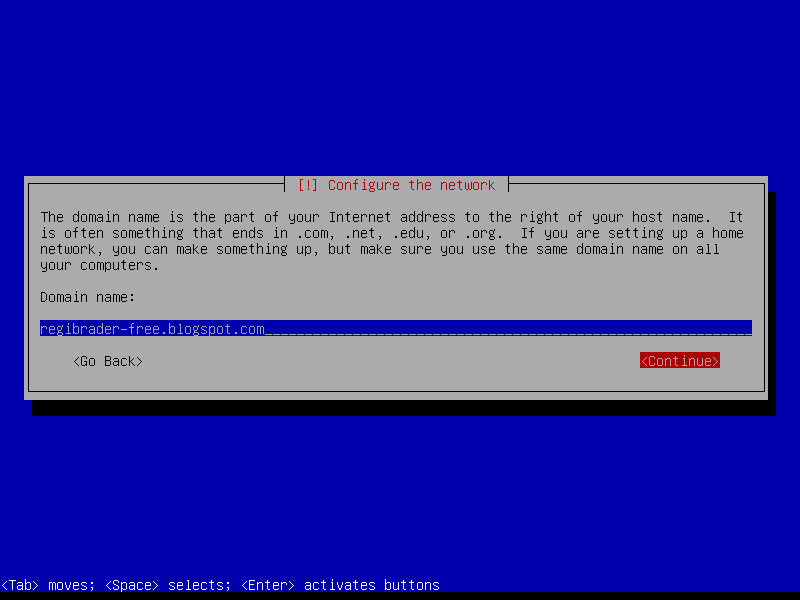
  • Domain bisa sobat isi dengan hostname dengan diakhiri dengan sebuah domain (.com, .net, .sch, .org dll). Contoh: debian.net
Langkah-langkah Menginstal Linux Debian 6 Berbasis Teks
  • Isi root password. Root password adalah password untuk super user pada SO yang saat ini sobat instalkan. Superuser itu seperti Administrator pada SO Windows.
Langkah-langkah Menginstal Linux Debian 6 Berbasis Teks
  • Masukan kembali root password yang telah sobat buat untuk verifikasi.
Langkah-langkah Menginstal Linux Debian 6 Berbasis Teks
  • Masukan nama lengkap untuk user baru.
Langkah-langkah Menginstal Linux Debian 6 Berbasis Teks
  • Masukan username sesuai dengan keinginan sobat. Agar lebih mudah, masukan saja nama depan sobat.
Langkah-langkah Menginstal Linux Debian 6 Berbasis Teks
  • Masukan password untuk user baru yang telah sobat buat.
Langkah-langkah Menginstal Linux Debian 6 Berbasis Teks
  • Masukan kembali password yang baru sobat buat untuk verifikasi.
Langkah-langkah Menginstal Linux Debian 6 Berbasis Teks
  • Konfigurasi zona waktu, pilihlah kota terdekat dengan tempat tinggal sobat. Atau pilihlah kota yang sesuai dengan zona waktu di tempat tinggal sobat.
Langkah-langkah Menginstal Linux Debian 6 Berbasis Teks
  • Pada metode pemartisian, pilihlah Guided-use entire disk untuk membuat seluruh hardisk menjadi partisi. Jika sobat ingin mengatur lebih lanjut atau membuat pastisi lebih dari satu buah, sobat bisa memilih manual.
Langkah-langkah Menginstal Linux Debian 6 Berbasis Teks
  • Jika meminta pemilihan disk, pilihlah disk yang sobat inginkan untuk diproses dalam pemartisian.
Langkah-langkah Menginstal Linux Debian 6 Berbasis Teks
  • Pada skema pemartisian, pilihlah all files in one partition untuk menyimpan semua file system pada satu partisi. Pilihan ini direkomendasikan untuk pengguna baru.
Langkah-langkah Menginstal Linux Debian 6 Berbasis Teks
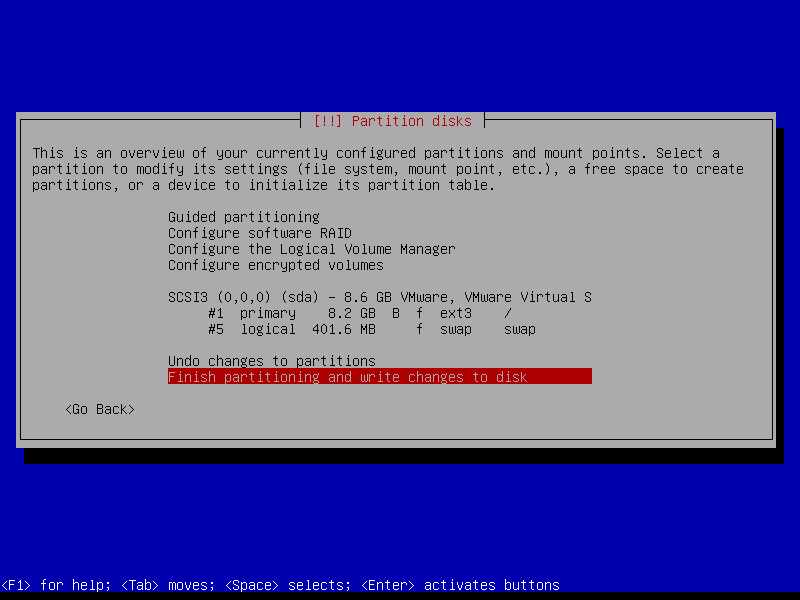
  • Jika sobat telah selesai dalam mengatur pemartisian, maka pilihlah finish partitioning and write change to disk.
Langkah-langkah Menginstal Linux Debian 6 Berbasis Teks
  • Pada pertanyaan write the change to disk, pilihlah yes untuk menyimpan pengaturan pemartisian yang telah sobat lakukan.
Langkah-langkah Menginstal Linux Debian 6 Berbasis Teks
  • Pada pertanyaan scan another CD or DVD, silakan pilih yes jika sobat mempunyai paket repository lain pada Debian. Jika tidak punya, pilih saja No.
Langkah-langkah Menginstal Linux Debian 6 Berbasis Teks
  • Pada pertanyaan use the netwotk mirror, pilih saja No jika sobat tidak akan menggunakan jaringan lain pada SO yang sobat instal.
Langkah-langkah Menginstal Linux Debian 6 Berbasis Teks
  • Pada pertanyaan participate in the package survey, pilih saja No jika sobat tidak akan ikut berpartisipasi dalam survei penggunaan packet.
Langkah-langkah Menginstal Linux Debian 6 Berbasis Teks
  • Nah di sinilah bagian yang berbeda dengan penginstalan Debian 6 GUI. Jika pada Debian 6 GUI dalam software yang diinstalkan, memilih Grapichal Desktop Environment. Sedangan pada Debian Teks tidak.
    Jika sobat tidak akan membuat PC yang sedang diinstal ini sebagai server, maka sobat cukup memilih Standard System Utilities saja.
Langkah-langkah Menginstal Linux Debian 6 Berbasis Teks
  • Pada proses selanjutnya tidak akan selama pada penginstalan Debian 6 GUI. Tunggu hingga selesai.
Langkah-langkah Menginstal Linux Debian 6 Berbasis Teks
  • Pada pertanyaan instal the GRUB Boot Loader to the master boot record, pilihlah yes.
Langkah-langkah Menginstal Linux Debian 6 Berbasis Teks
  • Nah tidak lama setelah ini proses instalasi pun selesai. Klik continue dan Debian akan merestart otomatis.
Langkah-langkah Menginstal Linux Debian 6 Berbasis Teks
  • Akan langsung memulai proses Booting, lalu sobat login dengan user dan user password yang telah sobat buat.
Langkah-langkah Menginstal Linux Debian 6 Berbasis Teks
  • Maka beginilah tampilan pertama Linux Debian 6 berbasis Teks yang telah sobat instal.
Langkah-langkah Menginstal Linux Debian 6 Berbasis Teks
Selamat mengoperasikan!!!

Home