Wednesday, 6 January 2016

Struktur kondisi dalam PHP

Bab ini membahas sejumlah perntaan yang terkait dengan pengambilan keputusan seperti tabel dibawah ini:
¬ Struktur Kondisi
* Struktur Kondisi If
* Struktur Kondisi If...Else
-Struktur Kondisi Khusus ? :
* Struktur Kondisi Switch...Case
¬ Struktur Perulangan
* Struktur Kondisi For
*Struktur Kondisi While
*Struktur Kondisi Do...While
*Struktur Kondisi Foreach
*Struktur Break dan Continue

Struktur kondisi if
if (kondisi) {
statement-jika-kondisi-true; }
Keterangan: Kondisi merupakan statemen atau variabel yang akan diperiksa TRUE atau FALSE.
Struktur kondisi If  Else
if (kondisi) {
statement-jika-kondisi-true;
} else {
statement-jika-kondisi-false; }
Keterangan: ̇ kondisi merupakan statemen atau variabel yang akan diperiksa TRUE atau FALSE-nya. Jika kondisinya TRUE maka statemen yang berada di blok if akan dieksekusi, sebaliknya jika kondisinya FALSE maka statemen yang berada di blok else yang akan dieksekusi.

Struktur kondisi khusus ?
(kondisi) ? benar : salah;
Keterangan: ̇ kondisi merupakan statemen atau variabel yang akan diperiksa TRUE atau FALSE-nya. Statement pada blok benar dan salah hanya boleh satu statemen saja

Struktur kondisi Switch Case
switch ($var) {
case '1' : statement-1; break; case '2' : statement-2; break; .... }
Keterangan:
̇- $var merupakan variabel yang akan diperiksa isi atau nilainya. Tipe data variabel ini tidak dibatasi. 
̇- Value pada case juga bisa berupa string, integer, boolean, bahkan bisa berupa conditional-statement. Boleh memakai kutip tunggal maupun kutip ganda. 

Contoh program menggunakan kondisi if
Tuliskan script berikut ini di teks editor anda dan simpan dengan nama if.php
<?php
$nilai = 80; if ($nilai >= 60) {
 echo "Nilai Anda $nilai, Anda LULUS";
}
?> 
Simpan di folder kerja anda lalu jalankan di browser dan lihat hasilnya
Contoh program menggunakan kondisi if else
Tuliskan script berikut ini di teks editor anda dan simpan dengan nama if_else.php
<?php $nilai = 50; if ($nilai >= 60) {
 echo "Nilai Anda $nilai, Anda LULUS";
} else {
 echo "Nilai Anda $nilai, Anda GAGAL";
}
?>   
Simpan di folder kerja anda lalu jalankan di browser dan lihat hasilnya

Penjelasan program: Pada program di atas, terdapat pemeriksaan kondisi apakah isi variabel $nilai lebih dari 60 (baris 3). Jika kondisi ini bernilai TRUE (variabel $nilai berisi nilai yang lebih besar dari 60) maka statement pada baris ke-4 akan dijalankan. Sebaliknya jika kondisinya FALSE, maka statement pada baris ke-6 yang akan dijalankan. Pada contoh program di atas, kondisi pada baris ke-3 bernilai FALSE karena isi variabel $nilai adalah 50. 

Contoh program menggunakan kondisi switch
Tuliskan script berikut ini di teks editor anda dan simpan dengan nama switch.php
<?php
$day = date ("D"); switch ($day) {
 case 'Sun' : $hari = "Minggu"; break;  case 'Mon' : $hari = "Senin"; break;  case 'Tue' : $hari = "Selasa"; break;  case 'Wed' : $hari = "Rabu"; break;  case 'Thu' : $hari = "Kamis"; break;  case 'Fri' : $hari = "Jum'at"; break;  case 'Sat' : $hari = "Sabtu"; break;  default    : $hari = "Kiamat";
}
echo "Hari ini hari <b>$hari</b>"; ?>
Simpan di folder kerja anda lalu jalankan di browser dan lihat hasilnya

Penjelasan program: Pada program di atas, variabel $day (baris ke-2) akan berisi 3 (tiga) digit pertama dari nama hari dalam bahasa Inggris. Dengan fungsi date(), kita akan memperoleh informasi tanggal, hari dan waktu sekarang. Fungsi ini akan diperlajari lebih lanjut pada Bab mendatang. Selanjutnya isi variabel $day akan diperiksa dengan switch (baris ke-3), jika isinya adalah ‘Sun’ maka $hari adalah “Minggu” dan seterusnya. 


Sumber : www.dreamsfiles.com

Struktur dasar PHP

Struktur dasar PHP Harus ditulis di antara tag :
<? dan ?> 
̇<?php dan ?> 
̇<script language=”php”> dan </script> 
̇<% dan %> 

Setiap satu statement (perintah) biasanya diakhiri dengan titik-koma (;)
CASE SENSITIVE untuk nama identifier yang dibuat oleh user (berupa variable, konstanta, fungsi dll), namun TIDAK CASE SENSITIVE untuk identifier built-in dari PHP. Jadi : ̇ $nama ≠ $Nama ≠ $NAMA
̇hitungLuas() ≠ HitungLuas()
̇echo = ECHO ̇  while = WHILE

Mari belajar PHP
1. Ketikkan perintah di bawah ini di editor :

Nama File  : halo.php


<?php 
echo "Hello, mari belajar PHP "; 
?> 

2. Simpan dengan nama “halo.php” di document-root komputer Anda.
3. Buka browser dan ketikkan alamat http://localhost/halo.php
4. Lihat hasilnya di browser.

Variabel 

  • ̇Digunakan untuk menyimpan sebuah value, data atau informasi 
  • ̇Nama variabel diawali dengan tanda $  
  • ̇Panjang tidak terbatas 
  • ̇Setelah tanda $ diawali oleh huruf atau under-scrore (_). Karakter berikutnya bisa terdiri dari huruf, angka, dan karakter tertentu yang diperbolehkan (karakter ASCII dari 127 – 255).  
  • ̇Bersifat case-sensitive. 
  • ̇Tidak perlu dideklarasikan. 

̇Tidak boleh mengandung spasi. ̇Contoh :
Benar                     Salah 
$_name                   $3name             
$first_name            $name?   
$name3                  $first+name
$name_3          $first.name
                               $first name

Contoh program variabel:
Tuliskan script ini di teks editor dan simpan dengan nama variabel.php
<?php 
$nim = "012121212"; 
$nama = 'Dreams Files'; 

echo "NIM  : " . $nim . "<br>"; 
echo "Nama : $nama"; 
?> 

Jalankan di browser dan lihat hasilnya

Tipe Data
Pada PHP, tipe data variabel tidak didefinisikan oleh programmer, akan tetapi secara otomatis ditentukan oleh intepreter PHP. Namun demikian, PHP mendukung 8 (delapan) buah tipe data primitif, yaitu :
1. boolean
2. integer
3. float
4. string
5. array
6. object
7. resource
8. NULL

Contoh program tipe data:
Tuliskan script ini di teks editor dan simpan dengan nama tipeData.php

<?php 
$nim = "012121212"; 
$nama = 'Dreams Files'; 
$umur = 23; 
$nilai = 82.25; 
$status = TRUE; 

echo "NIM  : " . $nim . "<br>"; echo "Nama : $nama<br>"; 
print "Umur : " . $umur; print "<br>"; printf ("Nilai : %.3f<br>", $nilai); if ($status) 
echo "Status : Aktif"; else 
echo "Status : Tidak Aktif"; 
?> 

Jalankan di browser dan lihat hasilnya.

Konstata
Konstanta merupakan variabel konstan yang nilainya tidak berubah-ubah. Untuk mendefinisikan konstanta dalam PHP, menggunakan fungsi define() 

Contoh program konstata dalam PHP:
Tuliskan script ini dalam teks editor dan simpan dengan nama konstata.php

<? 
define ("NAMA", "Dreams Files"); define ("NILAI", 90); 
//NAMA = "salah"; //akan menyebabkan error 
echo "Nama : " . NAMA; echo "<br>Nilai : " . NILAI; 
?> 

Jalankan di browser dan lihat hasilnya

Operator dalam PHP
Operator biasanya digunakan dalam aritmetika atau operasi matematika
OperatorKegunaanPrioritas
+PenjumlahanKetiga
-PenguranganKetiga
*PerkalianKedua
/PembagianKedua
%Sisa PembagianKedua
++PenaikanPertama
--PenurunanPertama

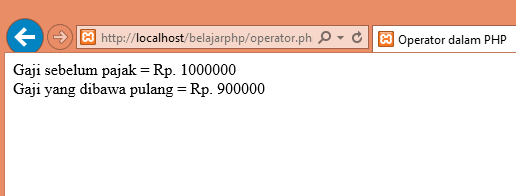
Contoh program dalam operator PHP
Tuliskan script berikut dalam teks editor dan simpan dengan nama operator.php
<? 
$gaji = 1000000; 
$pajak = 0.1; 
$thp = $gaji - ($gaji*$pajak); 
echo "Gaji sebelum pajak = Rp. $gaji <br>"; echo "Gaji yang dibawa pulang = Rp. $thp"; 
?> 
Jalankan di browser dan lihat hasilnya.

Komentar dalam program PHP
Dalam PHP, komentar program bisa menggunakan:
/* dan */
//
#
Contoh komentar dalam PHP
<? 
/* Ini komentar dengan baris panjan dan tidak akan tercetak di layar    yang ini juga komentar 
*/ 
// Nah kalo ini komentar satu baris 
# Terus kalo ini juga komentar satu baris
 ?> 

Belajar Pemrograman PHP MySQL selanjutnya tentang Struktur kondisi dalam PHP


Sumber : www.dreamsfiles.com

Tuesday, 5 January 2016

Konversi Bilangan Desimal ke Biner dengan C++

tentang konversi bilangan, dalam mata kuliah pengantar teknologi informasi dan komunikasi
kita akan mempelajari tentang konversi bilangan. Komputer sendiri sebenarnya hanyalah
dapat membaca perintah nol dan satu, artinya setiap tindakan kita yang kita lakukan di dalam komputer
perintah tersebut akan dikonversi kedalam bilangan biner,
 Biner sendiri adalah jenis bilangan yang hanya memiliki dua buah sistem bilangan yaitu nol dan satu.
 Nah, sekarang bagaimana cara mengkonversi nilai dalam desimal yang memiliki sepuluh sistem bilangan yaitu, 0,1,2,3,4,5,6,7,8,9.
 kedalam bilangan biner yang dikenal dengan nama binari digit yang mempunyai dua sistem bilangan yaitu 0 dan 1, di dalam bahasa program C++


  1. #include<iostream.h>
  2. int main()
  3. {
  4.         long desimal, pembagi=1073741824, bit;
  5.         cout<<"Nilai Desimal : ";
  6.         cin>>desimal;
  7.         while(pembagi>desimal) pembagi/=2;
  8.         do{
  9.                 bit=desimal/pembagi;
  10.                 cout<<bit;
  11.                 desimal=desimal%pembagi;
  12.                 pembagi/=2;
  13.         }
  14.         while(pembagi>=1);
  15.         cout<<"\n";
  16.         return 0;    
  17. }
dan hasil oututnya adalah sbb:
Selamat mencoba.

CARA MERAKIT KOMPUTER SENDIRI LENGKAP DENGAN GAMBAR TERBARU

Cara Merakit Komputer
Pada update kali ini akan dibahas mengenai Bagaimana Cara Merakit Komputer Sendiri Dengan Mudah dan Disertai Gambar Yang Lengkap.

Anda akan dipandu step by step mulai dari persiapan komponen-komponen pada komputer hingga komputer bisa dirakit dengan sempurna dan bisa digunakan. Panduan kali ini terdiri dari 5 Langkah Mudah, untuk merakit komputer/PC dari awal hingga Komputer/PC bisa digunakan, Anda dapat mengikuti langkah demi langkah yang ada pada update kali ini.

Anda dapat melewati langkah-langkah tertentu jika Anda memilih untuk tidak memasang/menginstal perangkat keras tersebut. Pada panduan kali ini, Anda diasumsikan tidak memiliki pengetahuan sebelumnya dalam hal merakit komputer, dan diharapkan bisa menambah pengetahuan Anda tentang komponen-komponen yang terdapat dalam komputer/PC dan Anda juga bisa merakit komputer sendiri.

Jika Anda hanya ingin meng-upgrade komputer Anda atau mengganti salah satu komponen komputer Anda, maka Anda bisa melewati langkah-langkah sebelumnya dan langsung membaca panduan yang sesuai dengan kebutuhan Anda. Misalnya, jika Anda hanya ingin mengganti Hardisk komputer saja, maka Anda bisa langsung melihat panduan Bagaimana Cara Memasang Hardisk.

Berikut adalah langkah-langkah merakit komputer yang baik dan benar, jika Anda merasa kesulitan dengan penjelasannya, Saya juga sertakan gambar untuk membantu memudahkan merakit komputer pribadi Anda.


Langkah 1 - Siapkan semua komponen-komponen untuk merakit komputer.


Komponen Komputer
Komponen Komputer
Merakit komputer merupakan sesuatu yang menyenangkan bagi yang suka dengan perakitan komputer. Sebelum mulai merakit komputer, maka persiapkan dulu komponen-komponennya, seperti Casing, Motherboard, Processor, Heatsink dan kipasnya, Memory / RAM, VGA Card / Kartu Grafis (PCI/AGP), Harddisk, CDROM/DVDROM, Monitor, Speaker, Keyboard dan Mouse. Selain komponen di atas, persiapkan juga CD driver yang dibutuhkan dan CD Sistem Operasi serta Software yang diperlukan. Persiapkan pula berbagai alat tangan seperti obeng, tang dan alat pendukung lainnya.


LANGKAH 2 - PASANGKAN PROCESSOR, CPU COOLER DANMEMORY/RAM KE MOTHERBOARD.


Processor adalah sebuah IC yang mengontrol keseluruhan jalannya sebuah sistem komputer dan digunakan sebagai pusat atau otak dari komputer yang berfungsi untuk melakukan perhitungan dan menjalankan tugas. Processor terletak pada socket yang telah disediakan oleh Motherboard, dan dapat diganti dengan Processor yang lain asalkan sesuai dengan socket yang ada padaMotherboard. Salah satu yang sangat besar pengaruhnya terhadap kecepatan komputer tergantung dari jenis dan kapasitas Processor.

Cara memasang Processor adalah sebagai berikut:


  • Buka pengunci Socket Processor pada Motherboard.
    Cara Memasang Processor
    Memasang Processor
  • Pasangkan Processor ke Motherboard. (PENTING...! Perhatikan bahwa Processor mempunyai tanda pada salah satu sudutnya, dalam hal ini biasanya ditandai dengan lekukan, lubang atau anak panah).
  • Cocokan tanda tersebut dengan tanda yang ada pada Socket Processor (Jika Anda melakukan hal tersebut di atas dengan tepat, maka Processor akan dapat dimasukkan ke socketnya dengan baik dan benar).
  • Kemudian kunci kembali socket tersebut, dengan cara menekan tuas kebawah dan mengaitkan pada pengunci yang ada.
Cara Memasang CPU Cooler (Pendingin CPU)

  • Siapkan CPU Cooler dan Pasta Processor. 
    Cara Memasang CPU Cooler
    Memasang CPU Cooler
  • Lapisi Processor yang sudah terpasang dan permukaan CPU Cooler dengan pasta yang sudah dipersiapkan tadi.
  • Kemudian pasangkan CPU Cooler tepat diatas Processor yang sudah terpasang, lalu kencangkan pengunci pada CPU Cooler.
  • Hubungkan daya yang terdapat pada CPU Cooler dengan Motherboard.
Cara Memasang Memory/RAM
Memasang Memory/RAM
Memasang Memory/RAM
  • Perhatikan slot memory Anda, apakah sudah sesuai dengan jenis memory yang Anda gunakan.
  • Jika sudah sesuai, maka pasangkan memory komputer Anda pada slot yang sudah disediakan.
  • Kemudian klik pengait pada masing-masing ujung memory agar memory tidak bergerak-gerak.

LANGKAH 3 - MEMASANG HARDISK DAN CD/DVD DRIVE.


Hardisk ATA dan SATA
Sebelum memasang Hardisk ke casing langkah pertama yang harus anda lakukan adalah mengenal jenis Hardisk yang akan Anda gunakan. Untuk Hardisk yang sering digunakan saat ini yaitu Hardisk ATA dan SATA. Jika Anda Menggunakan Hardisk ATA maka kabel penghubung dari Hardisk ke Motherboard yang harus Anda gunakan adalah Kabel IDE, dan jika Anda menggunakan Hardisk SATA maka silahkan gunakan kabel SATA. Perbedaan kabel IDE dan SATA terletak pada fisik kabel, kabel ATA lebih lebar dari pada kabel SATA. Biasanya kabel ATA digunakan untuk beberapa perangkat lain selain daripada Hardisk seperti CD/DVD-ROM.

Cara memasang Hardisk dan CD/DVD Drive adalah sebagai berikut:

Memasang Jumper Hardisk
  • Pertama, aturlah jumper pada hard disk. Jumper ini ada di bagian belakang hardisk dan memiliki tiga sampai lima pasang pin. Bila hardisk yang akan Anda pasang cuma satu, maka setlah jumper ke posisi "MASTER". Jika ada dua hardisk, maka cabut jumper hard disk ke dua dan posisikan sebagai "SLAVE". Petunjunk pemasangan jumper biasanya ada pada sisi atas hardisk.
  • Pasang kabel data SATA pada port data di belakang hardisk. Pemasangannya tidak sulit. Cocokkan saja ujung kabel dengan port data di hardisk, jadi tidak mungkin terbalik. Lalu, pasang ujung satunya dari kabel data tersebut pada port SATA 1 atau primary SATA pada Motherboard. Cara pemasangannya sama dengan pemasangan ke hardisk.
  • Kemudian letakkan hardisk pada tempat yang sudah disediakan di casing, biasanya ada beberapa slot, kemudian kencangkan dengan skrup yang tersedia. Setelah itu pasanglah kabel power dari Power Supply ke Hardisk. Jika Power Supply Anda model lama yang tidak mempunyai kabel power untuk SATA, Anda bisa menggunakan kabel power Konverter (lihat gambar). 
    Cara Memasang Hardisk
    Cara Memasang Hardisk
  • Untuk pemasangan CD/DVD drive kurang lebih sama dengan pemasangan Hardisk. Hanya penempatannya saja yang sedikit berbeda, biasanya CD/DVD Drive ditempatkan pada bagian teratas pada casing. Sebelum menempatkan CD/DVD Drive, buka dulu penutupnya yang terbuat dari plastik, Kemudian tekan penutupnya dari bagian dalam.

LANGKAH 4 - MERAKIT KABEL KOMPUTER.


Setelah semua komponen komputer terpasang, langkah selanjutnya adalah merakit kabel-kabel komputer, baik kabel I/O, kabel hardisk, kabel CD ROM, Kabel power CPU dll. Anda cukup memperhatikan gambar berikut ini untuk panduan Anda memasang kabel-kabel untuk merakit komputer Anda.

Sebaiknya Anda benar-benar memperhatikan langkah yang satu ini, karena ini merupakan salah satu yang paling central dalam merakit komputer, jika kabel yang Anda hubungkan ternyata salah maka akan berakibat fatal. Akan tetapi Anda tidak perlu khawatir berlebihan, setiap kabel sudah disetting sedemikian rupa agar berbeda dengan yang lain, jadi Anda tinggal mencocokkan saja dengan colokannya. Berikut adalah beberapa gambar untuk merakit kabel-kabel komputer.

Merakit Kabel Komputer


LANGKAH 5 - TERAKHIR ADALAH MENGINSTALL SISTEM OPERASI SESUAI KEBUTUHAN ANDA.


Setelah Anda selesai merakit komputer Anda, langkah terakhir yang harus dilakukan agar komputer bisa Anda gunakan dengan baik adalah mengistall Sistem Operasi (Operating System). Sistem Operasi adalah seperangkat program yang mengelola sumber daya perangkat keras komputer atau Hardware, dan menyediakan layanan umum untuk aplikasi perangkat lunak atau Software.

Sistem Operasi juga bertugas untuk melakukan kontrol dan manajemen perangkat keras serta operasi-operasi dasar sistem, termasuk menjalankan perangkat lunak aplikasi seperti program-program pengolah kata dan peramban web.


Untuk jenis-jenis sistem Operasi yang digunakan komputer secara umum terbagi menjadi 3 kelompok yaitu Keluarga Microsoft, Keluarga UNIX dan Keluarga Mac OS. Untuk penginstalan Sistem Operasi sebaiknya Anda sesuaikan dengan kebutuhan Anda. Jika Anda masih awam mengenai Sistem Operasi sebaiknya Anda gunakan Sistem Operasi dari Keluarga Microsoft, karena Sistem Operasi ini masih paling  familiar dan banyak digunakan oleh semua kalangan. Akan tetapi jika Anda ingin mencoba Sistem Operasi dari keluarga UNIX dan Mac OS juga tidak ada salahnya. Hanya saja mungkin Anda butuh sedikit Tutorial Belajar Komputer, agar Anda dapat Mengoperasikan Komputer Dengan Baik dan Benar.

Sistem Operasi
Sistem Operasi

Sekian dulu update mengenai Cara Merakit Komputer Sendiri, semoga bisa menjadi referensi dan bisa membantu Anda untuk Merakit Komputer atau PC Anda Sendiri, cukup dengan 5 Langkah mudah, Anda sudah bisa merakit komputer sendiri.

Cara Setting MikroTik Sebagai DHCP Server / DHCP Client

Dynamic Host Configuration Protocol (DHCP) adalah protokol yang berbasis arsitektur client/server yang dipakai untuk memudahkan pengalokasian alamat IP dalam satu jaringan. Sebuah jaringan lokal yang tidak menggunakan DHCP harus memberikan alamat IP kepada semua komputer secara manual. Jika DHCP server dipasang di jaringan lokal, maka semua komputer yang tersambung di jaringan akan mendapatkan alamat IP secara otomatis dari server DHCP. Selain alamat IP, banyak parameter jaringan yang dapat diberikan oleh DHCP, seperti default gateway dan DNS server.

Protokol DHCP terdiri dari dua bagian. Kedua bagian ini adalah:


  • Server DHCP, MikroTik yang berperan memberikan otomatis IP address, IP DNS, dan default gateway pada PC client-client kita. Jadi kita tidak perlu pusing pembagian IP pada masing-masing PC, coba anda bayangkan jika PC client anda ada 200 PC yang harus mempunyai IP untuk bisa terhubung dengan mikrotik anda.
  • Client DHCP, yang memungkinkan MikroTik untuk dapat berkomunikasi dengan DHCP Server. Agar dapat menerima informasi IP address, IP DNS, dan default gateway dari DHCP Server.

Disini saya akan mencontohkan bagaimana menjadikan router mikrotik sebagai DHCP Server / DHCP Client


Cara Setting MikroTik Sebagai DHCP Server


Sekarang kita coba membuat DHCP server dengan mikrotik menggunakan winbox, tujuannya adalah memberikan otomatis IP address pada PC client kita. Jadi kita ngga perlu pusing pembagian IP pada masing-masing PC.


Masuk winbox ke menu IP > DHCP Server > tab DHCP Klik DHCP Setup (kita pakai feature wizard Setting MikroTik Sebagai DHCP Server di Winbox)


Pilih interface DHCP Server

Select interface to run DHCP server on

Tentukan interfaces mana untuk menjalankan DHCP Server, di contoh ini saya buat di “ether2-lan” karena interfaces tersebut tersambung di jaringan/switch lokal.
DHCP Server Interfaces : ether2-lan
Klik Next


Gateway of DHCP Server

Select gateway for given network

Disini isi dengan IP MikroTik agan yang nantinya menjadi IP gateway di PC Client.
Gateway for DHCP Network : 192.168.1.1
Klik Next


IP Address Client DHCP Server

Select pool of ip addresses given out by DHCP Server

Tentukan range IP address yang akan di berikan ke PC client
Addresses to Give Out : 192.168.1.2-192.168.1.254
Klik Next


DNS Server of DHCP Server

Select DNS Servers

Isi dengan IP DNS yang diberikan ke PC client, contoh ini saya isi IP mikrotiknya, pasttin dulu mikrotik sekaligus menjadi DNS server dengan centang “Allow Remote Request” di menu winboxIP > DNS
DNS Servers : 192.168.1.1
Klik Next

Pada wizard terakhir Leased Time Klik Next dan anda sudah menjadikan MikroTik Sebagai DHCP Server menggunakan winbox.


Pengetesan akhir

Setting LAN card di komputer anda menjadi “Obtain an IP address automatically”


Properties IP LAN Komputer

Jika sukses maka status LAN card anda dapat IP Address yang sudah ditentukan seperti gambar di bawah :


Informasi IP LAN Komputer


Cara Setting MikroTik Sebagai DHCP Client


Di sini kita akan menjadikan MikroTik sebagai DHCP Client, contoh kasus jika ISP/provider internet anda memberikan IP address dynamic (berubah-ubah) atau jika anda menggunakan ISP Telkom Speedy, mikrotik akan menerima IP otomatis dari modem speedy atau menggunakan ISP FastNet agar menerima IP Public dari modem FastNet agar mikrotik dapat terkoneksi dengan internet.


Di Winbox masuk menu IP > DHCP Client.


  • Klik icon “+”
  • Pada tab DHCP kolom “Interface:” pilih interface/port atau contoh port yang terhubung dengan modem speedy/fastnet.
  • Centang “Use Peer DNS“, “Use Peer NTP” dan “Add Default Route” dan klik Apply.
  • Pada tab “Status”, terlihat mikrotik anda menerima IP Address, DNS dan default gateway dari server DHCP.

Newer Posts Older Posts Home